不上傳 - 瀏覽器內私密處理
影格在你的瀏覽器分頁內解碼、繪製並打包下載,影片全程留在裝置上。
不用上傳影片就能轉成靜態圖片。擷取單一精確瞬間,或建立編號圖片序列,預覽每個影格,只下載需要的圖片。
將檔案拖放到這裡,或從裝置中選擇。
瀏覽器可解碼的 MP4、WebM、OGV、MOV、MKV 與 AVI · 不上傳伺服器以清楚的控制、本機處理與可直接銜接下一步的圖片檔,轉換單一影格或整組樣本。
影格在你的瀏覽器分頁內解碼、繪製並打包下載,影片全程留在裝置上。
擷取單一精確瞬間,或以秒數、FPS、固定張數取樣,並可選擇起訖時間。
匯出 PNG、JPG 或 WebP,調整寬影格尺寸與品質,選定的圖片可個別下載或打包成單一 ZIP。
依工作選擇擷取方式:精準的影片截圖、均勻取樣的影格,或可直接交給下一個創作或技術流程的一致批次。
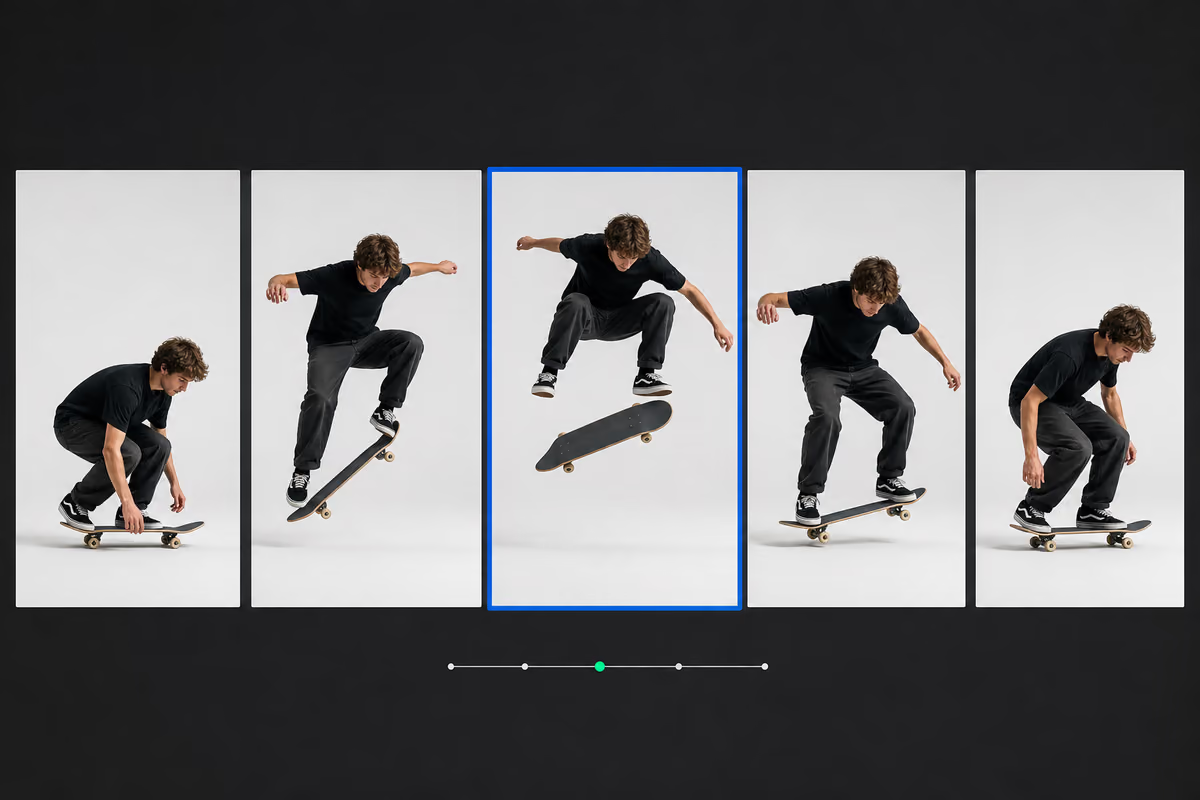
在需要的瞬間暫停,拖曳到時間戳記,再以 1/30 秒步進前後微調。匯出的圖片只包含解碼後的影片影格,沒有播放控制列、字幕或瀏覽器邊框。
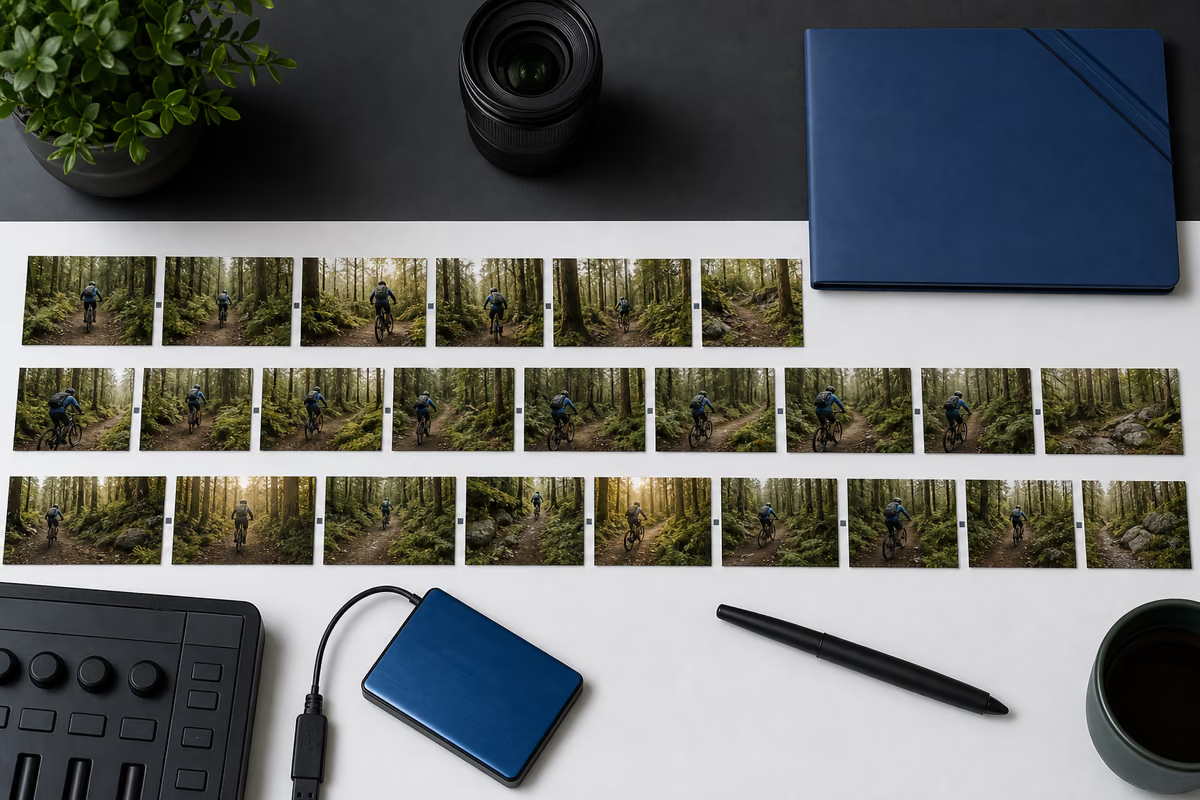
將整支影片或指定時間範圍轉為靜態圖片。以間隔、指定 FPS 或總影格數取樣,按時間順序預覽結果,再將選定的圖片打包成單一 ZIP 下載。
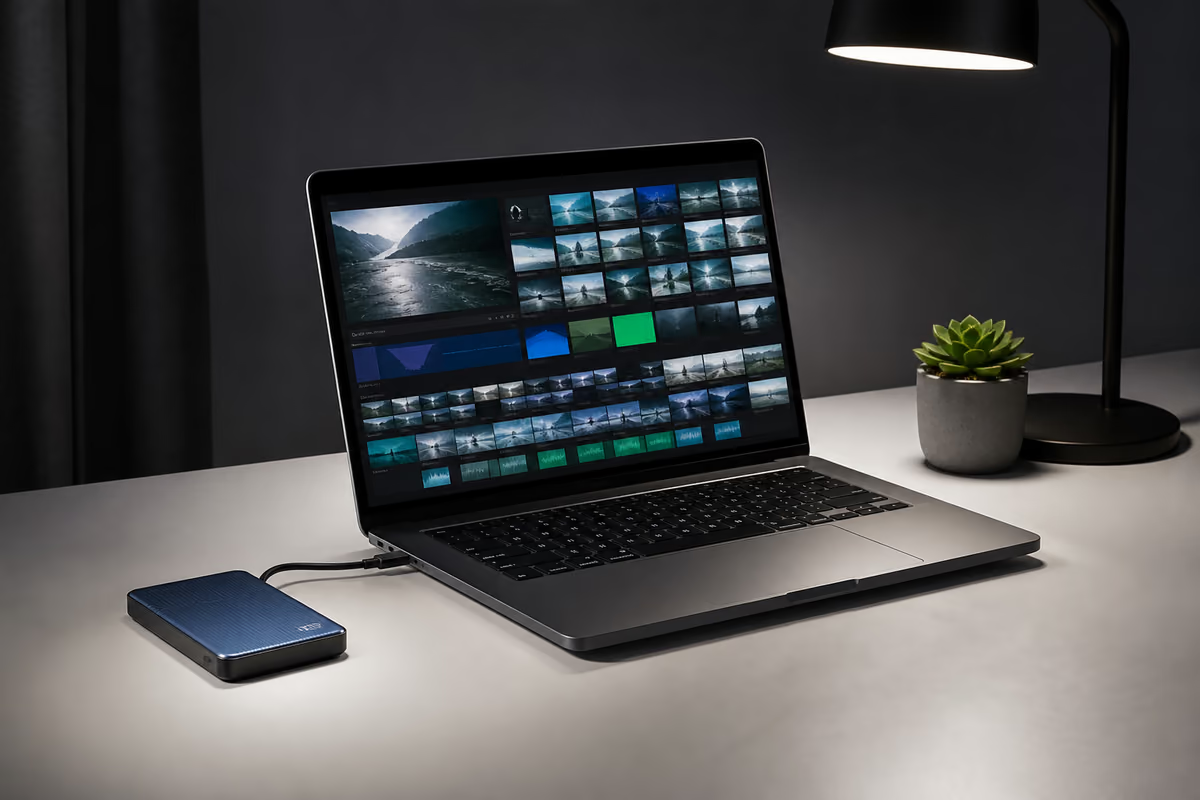
選定的影片以瀏覽器媒體 API 與本機 canvas 在你的裝置上解碼。不必等待上傳,伺服器也不會留下影片副本。實際上限仍取決於編解碼器、解析度、可用記憶體與要求的影格數。
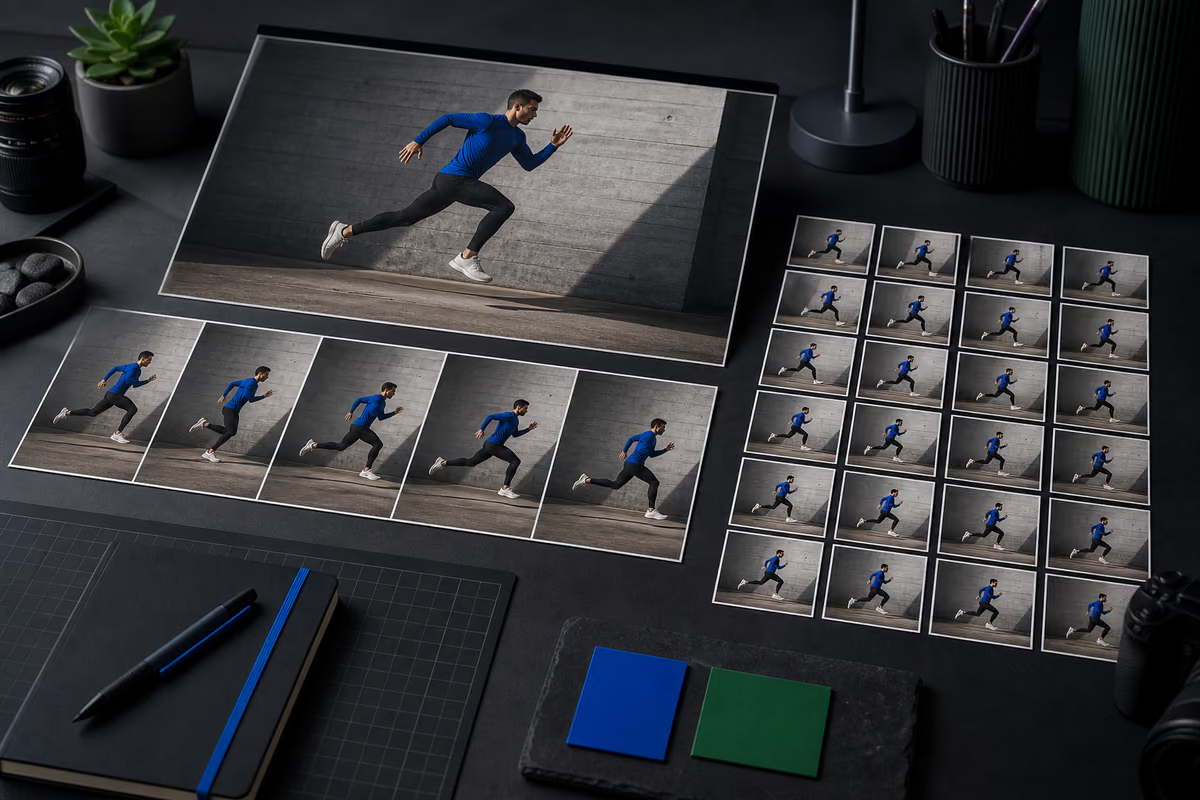
以一張高衝擊影格做影片縮圖、為教學保留清晰的介面細節,或為機器學習審核匯出一致的樣本。依下一步選擇格式與尺寸,而不是擷取低解析度的螢幕翻拍。
只擷取專案需要的畫面瞬間,無論單張圖片或可重複使用的影格組,設定都能勝任。
取樣多個瞬間、在同一畫面比較,挑出最強的一格用於 YouTube、社群貼文或封面圖。
從本機影片將清晰的姿勢、簡報投影片、教學步驟或個人回憶存成獨立圖片檔。
將指定片段轉成尺寸一致的圖片,供機器學習資料集、文件或審核使用。
取出間隔密集的影格,檢視產品示範、運動動作、動畫節奏、品質問題或場景變化。
選擇本機檔案,決定影格擷取頻率,然後預覽並下載產生的靜態圖片。
拖入瀏覽器可播放的影片,或從裝置中選擇。中繼資料即時顯示,不需上傳伺服器。
選定時間戳記、間隔、FPS 或影格數,再以偏好的品質與寬度選擇 PNG、JPG 或 WebP。
檢視附時間戳記的縮圖,挑選最佳圖片,逐一儲存,或全部打包成一個 ZIP 下載。
| 格式 | 建議 | 檔案大小 | 適合用途 |
|---|---|---|---|
| PNG | 無損輸出 | 最大 | 文字、介面、圖形與封存影格 |
| JPG | 可調整的有損輸出 | 通常較小 | 照片、縮圖與分享 |
| WEBP | 新式有損輸出 | 常更小 | 網站、App 與高效率預覽 |
選擇本機影片,設定單張、間隔、FPS 或張數模式,選好圖片格式後按「擷取多張圖片」。結果會以可下載的縮圖格呈現。
不會。videotoimg.com 以瀏覽器媒體 API 讀取所選檔案,並在本機 canvas 繪製影格,影片不會傳送至我們的伺服器。
無損文字、介面與圖形選 PNG;較小的照片類圖片選 JPG;兼顧品質與檔案大小的新式平衡選 WebP。
凡是瀏覽器可解碼的影片格式與編解碼器都可用,常見為 MP4、WebM、OGV 與多數 MOV。實際支援依瀏覽器與作業系統而異。
可以。擷取完成後選取想要的影格,一起打包成 ZIP 下載;也可以單獨下載任何一張。
不會。圖片直接在瀏覽器從你的影片繪製,沒有浮水印、品牌標記,也不需要帳號。