Sans envoi - traitement privé dans le navigateur
La vidéo reste sur votre appareil pendant que les frames sont décodées, rendues et préparées pour le téléchargement dans votre propre onglet.
Transformez une vidéo en images fixes sans la téléverser. Capturez un instant exact ou créez une séquence d'images numérotée, prévisualisez chaque frame et ne téléchargez que les images utiles.
Glissez-déposez un fichier ici, ou choisissez-en un sur votre appareil.
MP4, WebM, OGV, MOV, MKV et AVI lisibles par le navigateur · aucun envoi au serveurConvertissez une frame ou un jeu d'échantillons complet avec des contrôles clairs, un traitement local et des fichiers images prêts pour l'étape suivante.
La vidéo reste sur votre appareil pendant que les frames sont décodées, rendues et préparées pour le téléchargement dans votre propre onglet.
Capturez un instant exact ou échantillonnez par secondes, FPS ou nombre fixe de frames, avec heures de début et de fin optionnelles.
Exportez en PNG, JPG ou WebP, redimensionnez les frames larges, réglez la qualité et téléchargez les images choisies séparément ou en une archive ZIP.
Choisissez la méthode de capture selon la tâche : une capture vidéo précise, des frames échantillonnées uniformément ou un lot homogène prêt pour un autre flux créatif ou technique.
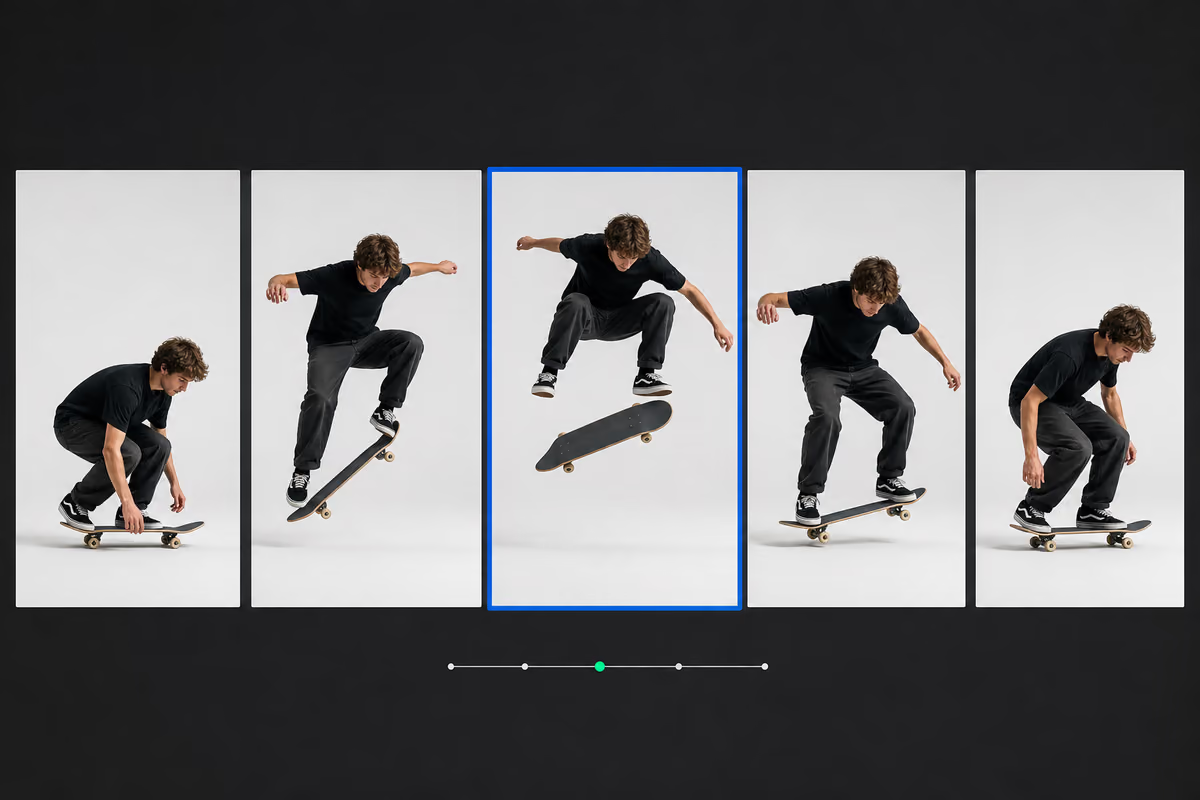
Mettez en pause au moment voulu, naviguez jusqu'à son horodatage, puis avancez ou reculez par pas de 1/30 de seconde. L'image exportée contient la frame vidéo décodée elle-même, sans contrôles de lecture, sous-titres ni interface du navigateur.
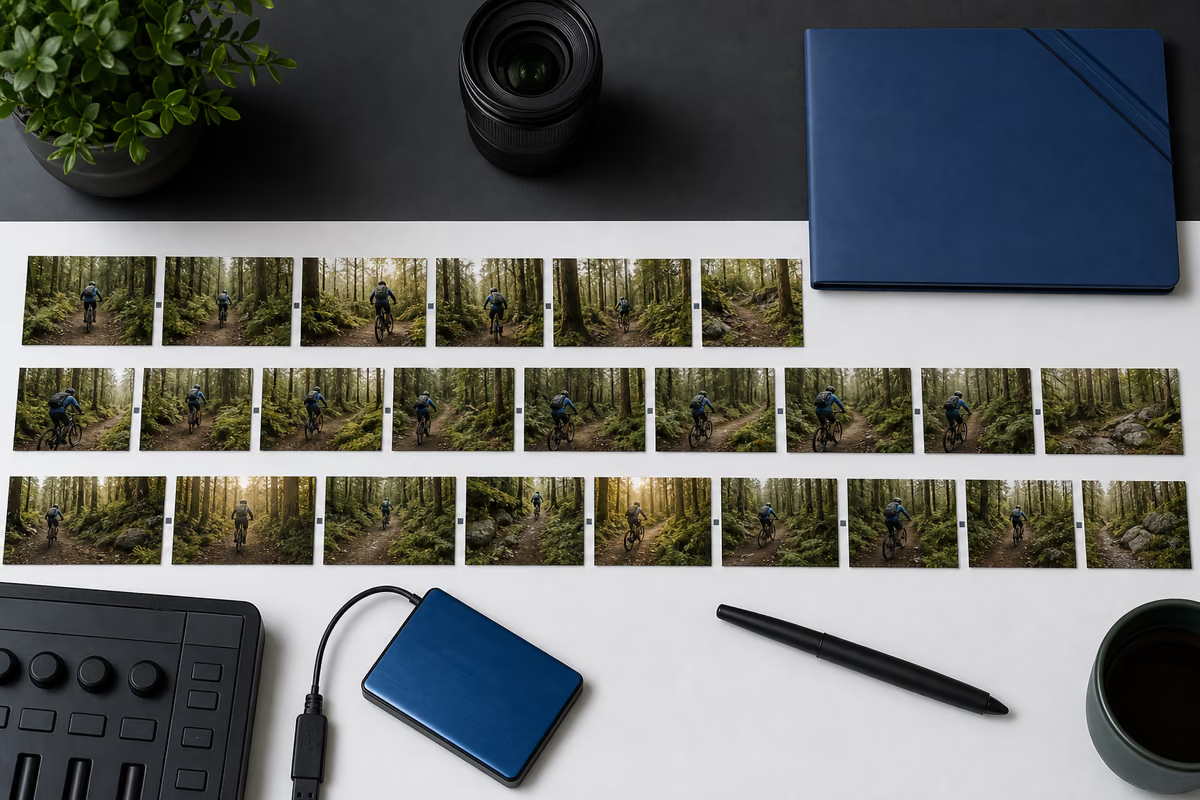
Convertissez le clip entier ou une plage de temps définie en images fixes. Échantillonnez par intervalle, FPS demandés ou nombre total de frames, prévisualisez les résultats par ordre chronologique et regroupez les images choisies en un seul téléchargement ZIP.
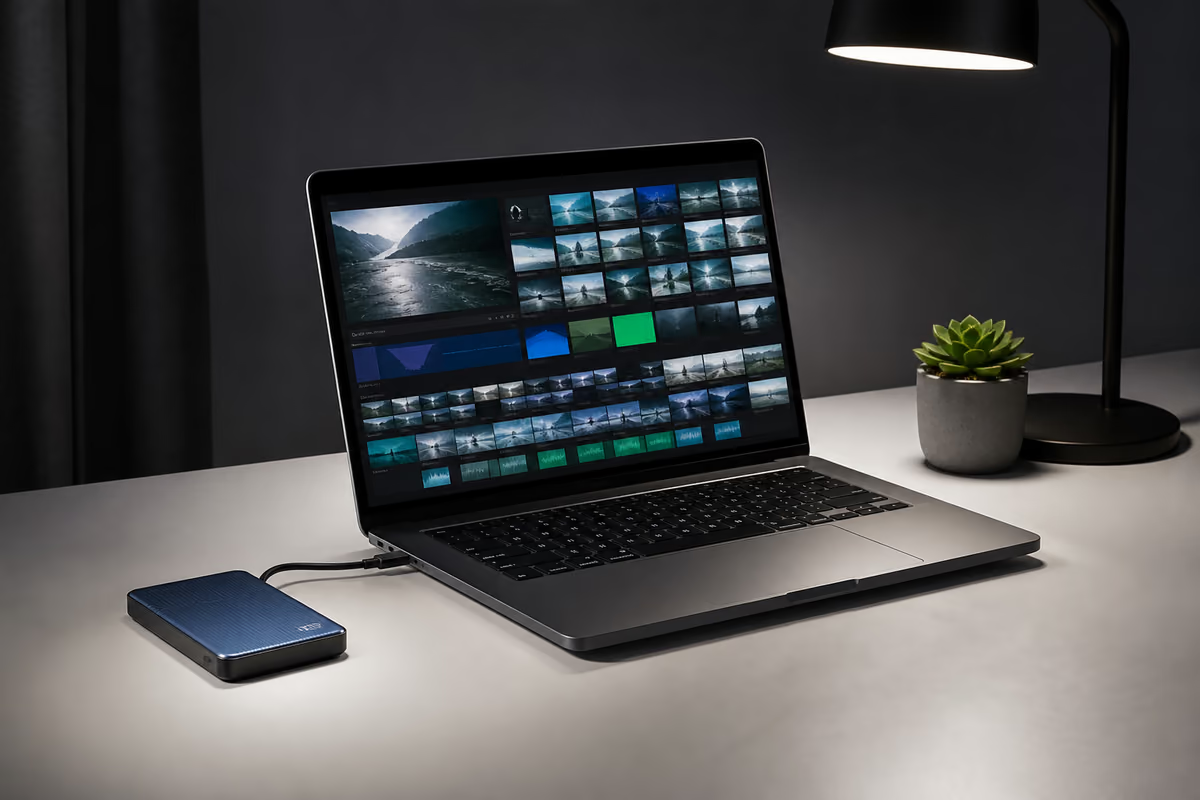
La vidéo sélectionnée est décodée sur votre appareil avec les API multimédias du navigateur et un canvas local. Aucun téléversement à attendre et aucune copie des images sur le serveur. Les limites pratiques dépendent toutefois du codec, de la résolution, de la mémoire disponible et du nombre de frames demandées.
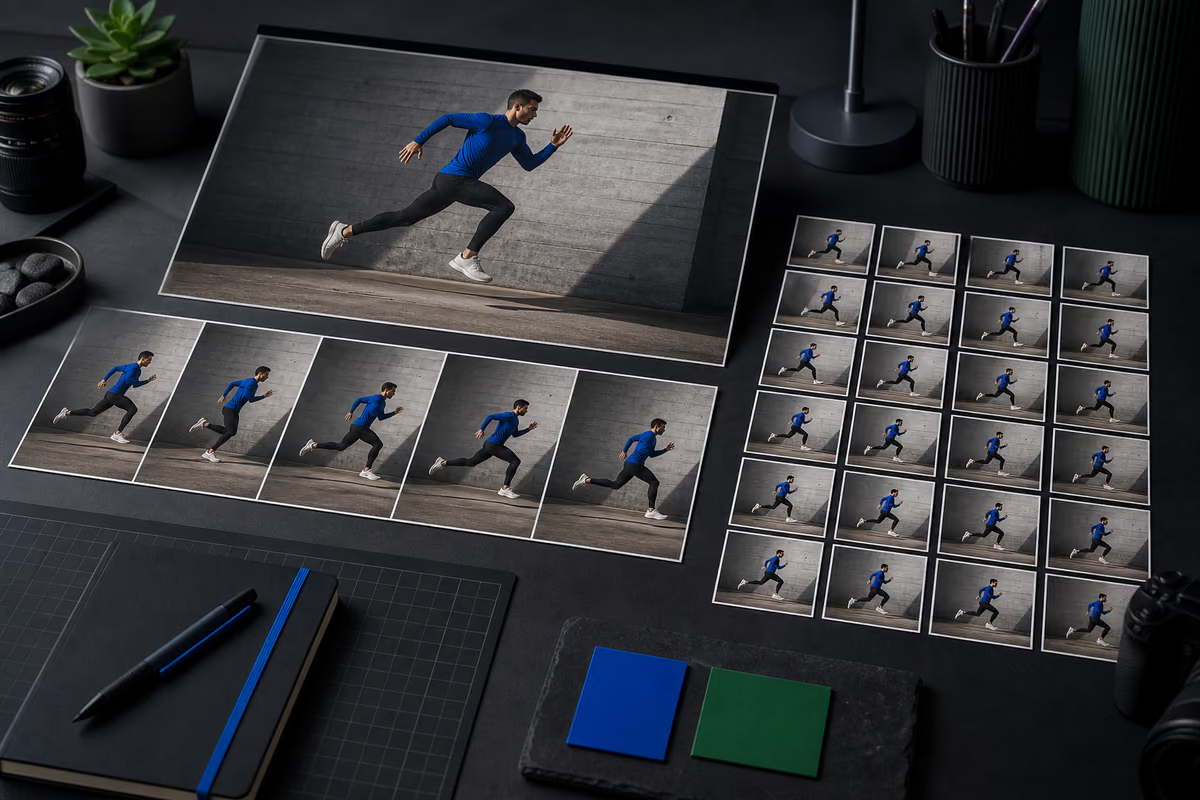
Utilisez une frame à fort impact comme vignette vidéo, conservez les détails nets d'une interface pour un tutoriel ou exportez des échantillons homogènes pour la revue d'apprentissage automatique. Choisissez le format et les dimensions en fonction de l'étape suivante plutôt que de faire des captures d'écran en basse résolution.
Ne capturez que les moments dont votre projet a besoin, avec des réglages qui conviennent aussi bien aux images ponctuelles qu'aux séries de frames répétables.
Échantillonnez plusieurs instants, comparez-les dans une grille et gardez la frame la plus forte pour YouTube, les réseaux ou une image de couverture.
Enregistrez des poses nettes, des diapositives, des étapes de tutoriel ou des souvenirs personnels en fichiers images autonomes depuis des vidéos locales.
Convertissez une séquence définie en images de taille homogène pour des jeux de données d'apprentissage automatique, de la documentation ou de la revue.
Tirez des frames rapprochées pour analyser des démos produit, des gestes sportifs, des minutages d'animation, des défauts de qualité ou des changements de scène.
Choisissez un fichier local, décidez de la fréquence de capture, puis prévisualisez et téléchargez les images fixes obtenues.
Glissez une vidéo lisible par le navigateur ou choisissez-la sur votre appareil. Les métadonnées s'affichent instantanément, sans envoi au serveur.
Sélectionnez un horodatage, un intervalle, des FPS ou un nombre de frames, puis choisissez PNG, JPG ou WebP avec la qualité et la largeur voulues.
Passez en revue les vignettes horodatées, sélectionnez les meilleures images, téléchargez-les une par une ou enregistrez le tout dans une archive ZIP.
Le convertisseur capture la même frame décodée dans tous les modes ; le format de sortie détermine netteté, compatibilité et taille du fichier.
Ouvrir le convertisseur| Format | Recommandation | Taille du fichier | Idéal pour |
|---|---|---|---|
| PNG | Sortie sans perte | La plus grande | Texte, interfaces, graphiques et frames d'archivage |
| JPG | Sortie avec perte réglable | Généralement petite | Photos, vignettes et partage |
| WEBP | Sortie avec perte moderne | Souvent la plus petite | Sites web, applis et aperçus efficaces |
Découvrez comment fonctionne l'extraction locale de frames, quels fichiers vidéo les navigateurs savent décoder et comment choisir la bonne sortie d'image.
Choisissez une vidéo locale, sélectionnez le mode frame unique, intervalle, FPS ou nombre de frames, définissez votre format d'image et appuyez sur Extraire les images. Les résultats apparaissent en grille de vignettes téléchargeables.
Non. videotoimg.com lit le fichier choisi avec les API multimédias du navigateur et dessine les frames sur un canvas local. Votre vidéo n'est pas transmise à nos serveurs.
Choisissez PNG pour du texte, des interfaces et des graphiques sans perte ; JPG pour des images photo plus légères ; ou WebP pour un équilibre moderne entre qualité et taille.
Le convertisseur fonctionne avec les formats et codecs vidéo que votre navigateur sait décoder, en général MP4, WebM, OGV et de nombreux MOV. La prise en charge des codecs varie selon le navigateur et le système.
Oui. Après l'extraction, sélectionnez les frames voulues et téléchargez-les ensemble dans un fichier ZIP. Chaque frame peut aussi être téléchargée séparément.
Non. Les images sont rendues depuis votre vidéo directement dans le navigateur, sans filigrane, marque ni obligation de compte.