Walang upload - pribadong pagproseso sa browser
Nananatili sa device mo ang video habang dina-decode, nirerender, at pine-package para sa download ang mga frame sa loob mismo ng tab ng browser mo.
Gawing still image ang isang video nang hindi ito ina-upload. Kumuha ng isang eksaktong momento o gumawa ng numbered na image sequence, i-preview ang bawat frame, at i-download lang ang mga larawang kailangan mo.
I-drag at i-drop ang file dito, o pumili mula sa device mo.
MP4, WebM, OGV, MOV, MKV, at AVI na mababasa ng browser · walang upload sa serverI-convert ang isang frame o kumpletong sample set na may malinaw na kontrol, lokal na pagproseso, at mga image file na handa na para sa susunod na hakbang.
Nananatili sa device mo ang video habang dina-decode, nirerender, at pine-package para sa download ang mga frame sa loob mismo ng tab ng browser mo.
Kumuha ng isang eksaktong momento o mag-sample ayon sa segundo, FPS, o nakapirmeng frame count na may opsyonal na simula at wakas na oras.
I-export ang PNG, JPG, o WebP, i-resize ang malalapad na frame, i-tune ang kalidad, at i-download ang mga napiling larawan nang isa-isa o bilang isang ZIP archive.
Piliin ang paraan ng pagkuha ayon sa gawain: eksaktong video screenshot, pantay na sampled na frame, o consistent na batch na handa na para sa susunod na creative o technical na workflow.
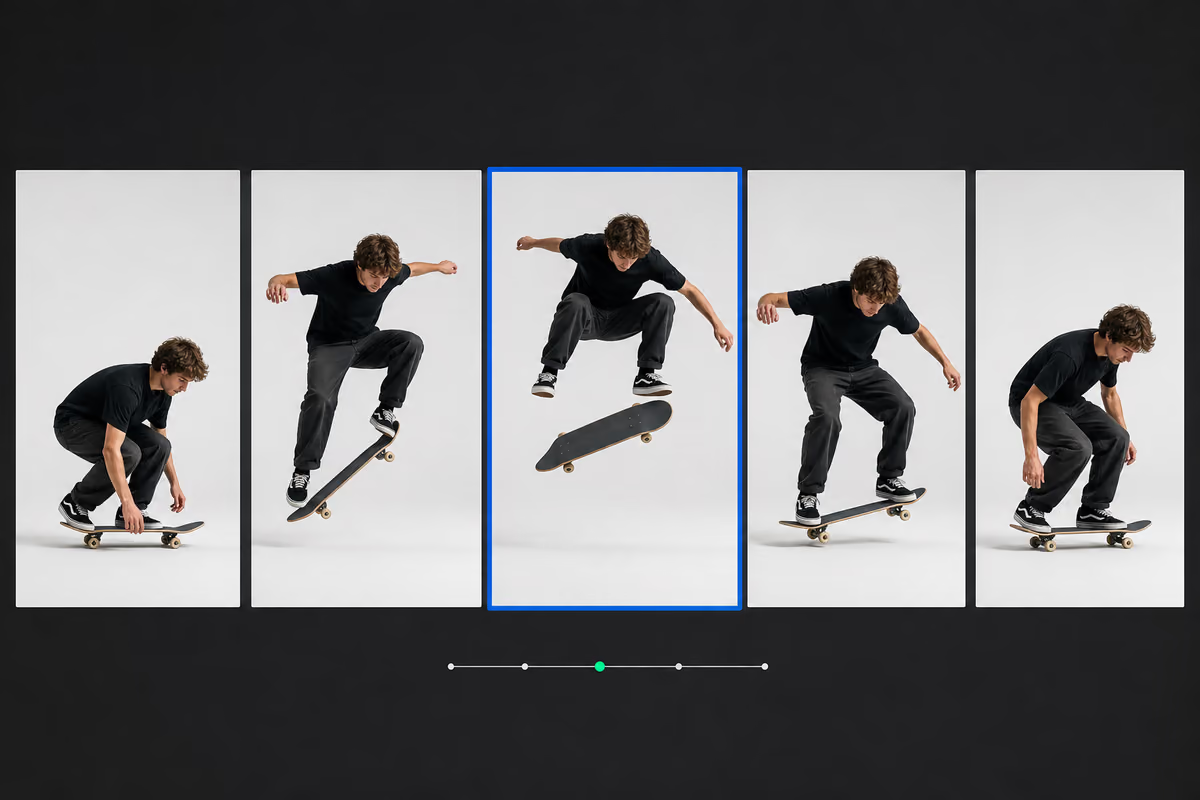
I-pause sa momentong kailangan mo, i-scrub papunta sa timestamp nito, pagkatapos ay umusad nang pasulong o paurong sa 1/30 segundong hakbang. Ang naka-export na larawan ay naglalaman ng mismong na-decode na video frame - walang playback control, subtitle, o browser chrome.
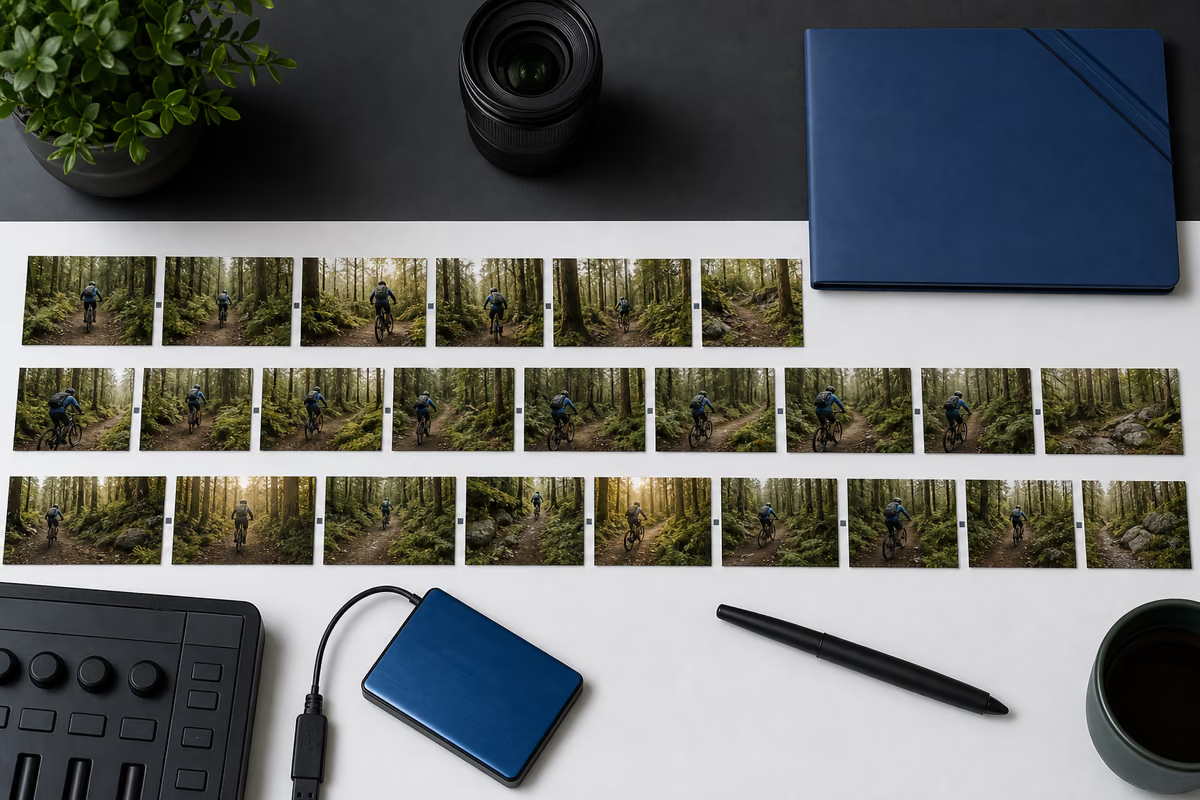
I-convert ang buong clip o tinukoy na time range sa mga still image. Mag-sample ayon sa interval, gustong FPS, o kabuuang frame count, i-preview ang mga resulta ayon sa kronolohikal na pagkakasunod, at i-package ang mga napiling larawan sa isang ZIP download.
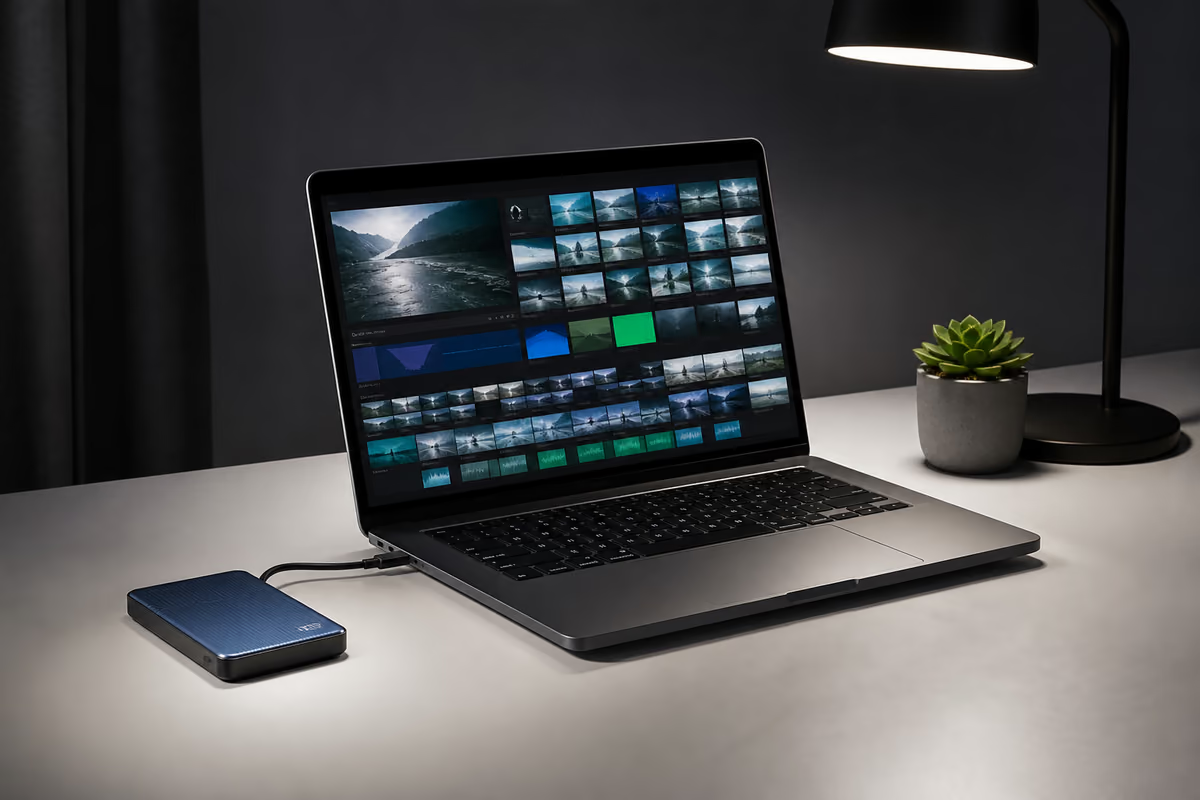
Ang napiling video ay dina-decode sa device mo gamit ang media API ng browser at lokal na canvas. Walang video upload na hinihintay at walang kopya ng footage sa server. Nakadepende pa rin ang mga praktikal na limit sa codec, resolution, available na memorya, at bilang ng hinihinging frame.
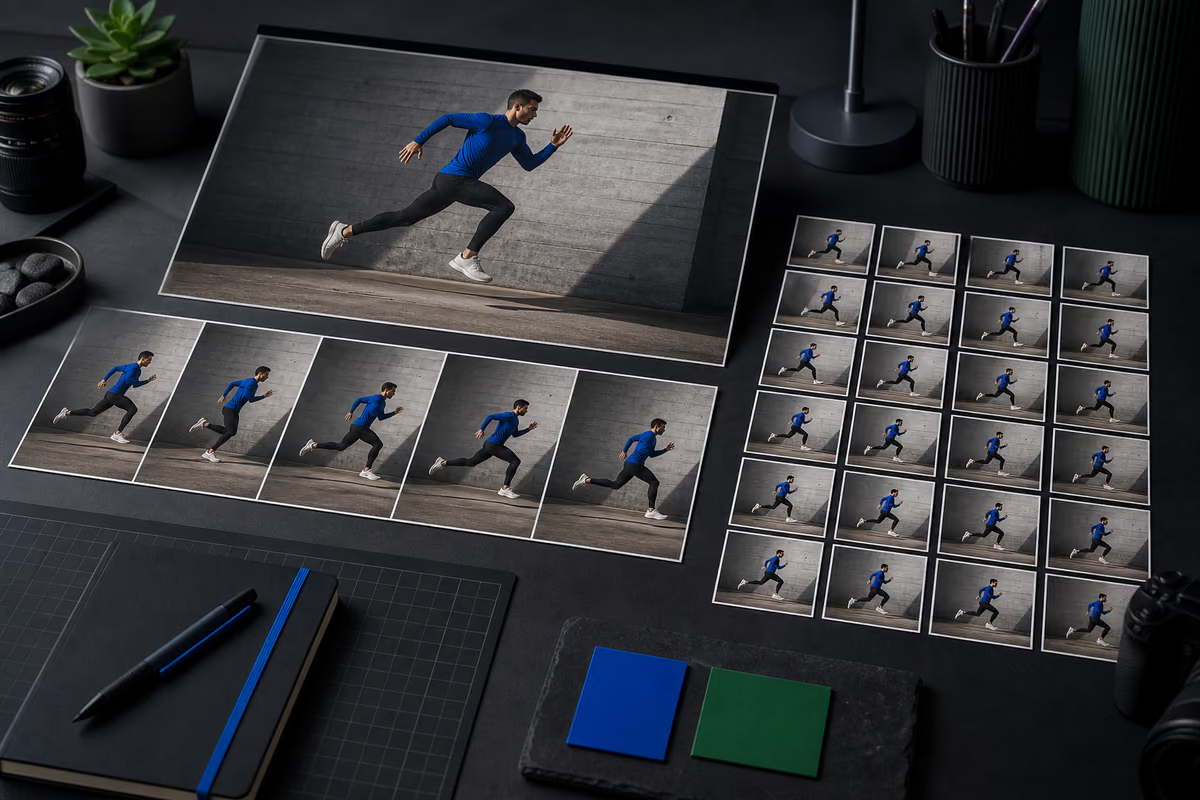
Gumamit ng isang makapangyarihang frame bilang video thumbnail, panatilihin ang malinaw na interface detail para sa tutorial, o mag-export ng consistent na sample para sa machine learning review. Piliin ang format at sukat ayon sa susunod na hakbang sa halip na kumuha ng mababang resolution na screen grab.
Kunin lang ang mga momentong kailangan ng proyekto mo, na may mga setting na angkop pareho sa isang beses na larawan at sa paulit-ulit na frame set.
Mag-sample ng ilang momento, magkumpara sa iisang grid, at i-save ang pinakamalakas na frame para sa YouTube, social post, o cover image.
I-save ang malilinaw na pose, presentation slide, mga hakbang ng tutorial, o personal na alaala bilang magkakahiwalay na image file mula sa lokal na footage.
I-convert ang tinukoy na bahagi ng footage sa magkakaparehong laki ng larawan para sa machine learning dataset, dokumentasyon, o review.
Kumuha ng magkakalapit na frame para siyasatin ang product demo, galaw sa palakasan, timing ng animation, isyu sa kalidad, o pagbabago ng eksena.
Pumili ng lokal na file, magpasya kung gaano kadalas kumuha ng frame, pagkatapos ay i-preview at i-download ang mga resulta na still image.
I-drag ang video na mababasa ng browser o piliin ito mula sa device mo. Agad lalabas ang metadata nang walang server upload.
Pumili ng timestamp, interval, FPS, o frame count, pagkatapos piliin ang PNG, JPG, o WebP na may gusto mong kalidad at lapad.
Suriin ang mga thumbnail na may timestamp, piliin ang mga pinakamahusay na larawan, i-download ang bawat isa, o i-save lahat bilang isang ZIP archive.
Parehong na-decode na frame ang nakukuha ng converter sa lahat ng mode; ang output format ang tumutukoy sa linaw, compatibility, at laki ng file.
Buksan ang converter| Format | Rekomendasyon | Laki ng file | Pinaka-angkop para sa |
|---|---|---|---|
| PNG | Lossless na output | Pinakamalaki | Teksto, interface, graphics, at archival na frame |
| JPG | Naaayusteng lossy na output | Karaniwang maliit | Mga larawan, thumbnail, at pagbabahagi |
| WEBP | Modernong lossy na output | Kadalasang pinakamaliit | Mga website, app, at episyenteng preview |
Alamin kung paano gumagana ang lokal na frame extraction, anong mga video file ang kayang i-decode ng browser, at kung paano piliin ang tamang image output.
Pumili ng lokal na video, piliin ang single frame, interval, FPS, o frame count mode, i-set ang image format mo, at pindutin ang Kunin ang mga larawan. Lalabas ang mga resulta bilang ma-download na thumbnail grid.
Hindi. Binabasa ng videotoimg.com ang napiling file gamit ang media API ng browser at nagguhit ng mga frame sa lokal na canvas. Hindi ipinapadala ang video mo sa mga server namin.
Pumili ng PNG para sa lossless na teksto, UI, at graphics; JPG para sa mas maliit na photographic na larawan; o WebP para sa modernong balanse ng kalidad at laki ng file.
Gumagana ang converter sa mga video format at codec na kayang i-decode ng browser mo, karaniwang MP4, WebM, OGV, at maraming MOV file. Nag-iiba-iba ang codec support ayon sa browser at operating system.
Oo. Pagkatapos ng extraction, piliin ang mga frame na gusto mo at i-download ang mga ito nang sabay bilang ZIP file. Maaari ring i-download nang hiwalay ang anumang frame.
Hindi. Nirerender ang mga larawan mula sa video mo nang direkta sa browser nang walang watermark, branding, o requirement ng account.