Kein Upload - private Verarbeitung im Browser
Das Video bleibt auf Ihrem Gerät, während Bilder in Ihrem eigenen Browser-Tab dekodiert, gerendert und zum Download verpackt werden.
Verwandeln Sie ein Video in Standbilder, ohne es hochzuladen. Erfassen Sie einen exakten Moment oder erstellen Sie eine nummerierte Bildsequenz, sehen Sie jedes Einzelbild an und laden Sie nur die Bilder herunter, die Sie brauchen.
Ziehen Sie eine Datei hierher oder wählen Sie eine von Ihrem Gerät.
Vom Browser lesbare MP4-, WebM-, OGV-, MOV-, MKV- und AVI-Dateien · kein Server-UploadKonvertieren Sie ein Einzelbild oder einen kompletten Stichprobensatz mit übersichtlichen Steuerungen, lokaler Verarbeitung und Bilddateien, die bereit für den nächsten Schritt sind.
Das Video bleibt auf Ihrem Gerät, während Bilder in Ihrem eigenen Browser-Tab dekodiert, gerendert und zum Download verpackt werden.
Erfassen Sie einen exakten Moment oder tasten Sie per Sekunden, FPS oder fester Bildanzahl ab - mit optionalen Start- und Endzeiten.
Exportieren Sie PNG, JPG oder WebP, passen Sie breite Bilder an, justieren Sie die Qualität und laden Sie ausgewählte Bilder einzeln oder als ein ZIP-Archiv herunter.
Wählen Sie die Aufnahmemethode passend zur Aufgabe: ein präziser Video-Screenshot, gleichmäßig abgetastete Einzelbilder oder ein konsistenter Stapel, bereit für den nächsten kreativen oder technischen Arbeitsablauf.
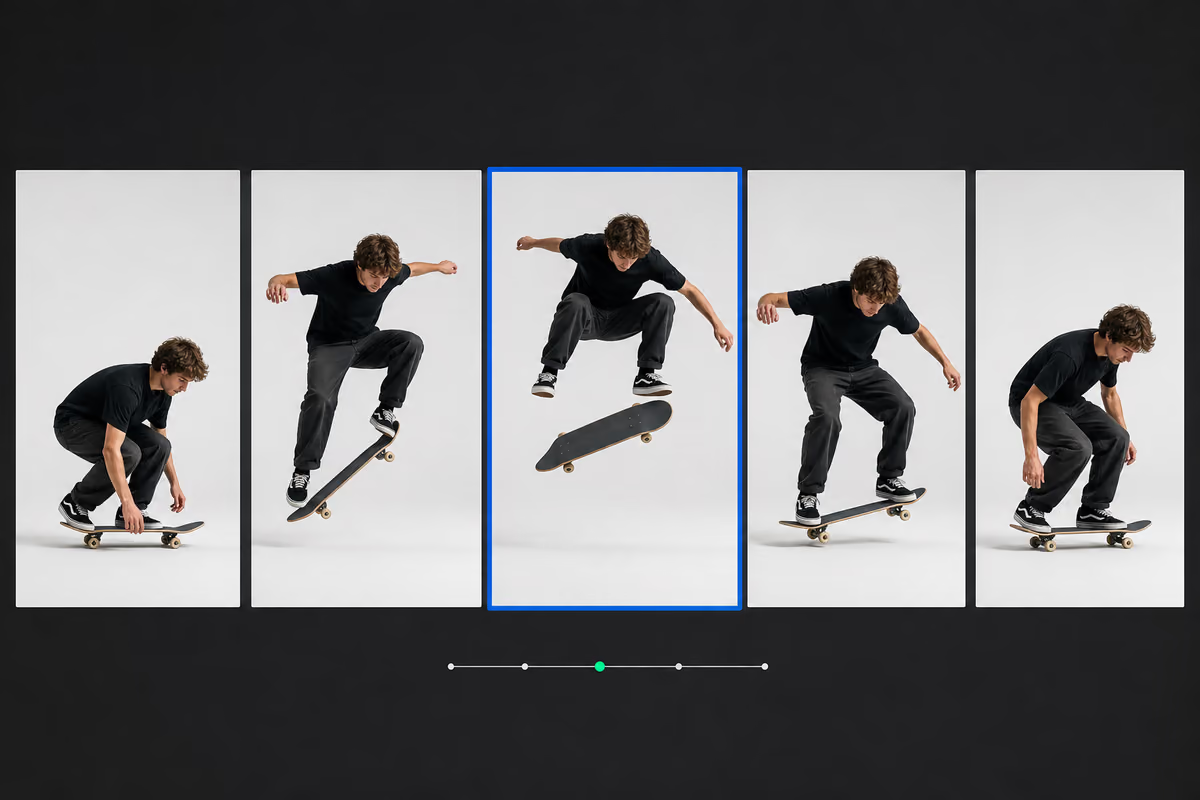
Pausieren Sie beim gewünschten Moment, spulen Sie zum Zeitstempel und gehen Sie in 1/30-Sekunden-Schritten vor oder zurück. Das exportierte Bild enthält das dekodierte Videobild selbst - ohne Wiedergabesteuerung, Untertitel oder Browser-Oberfläche.
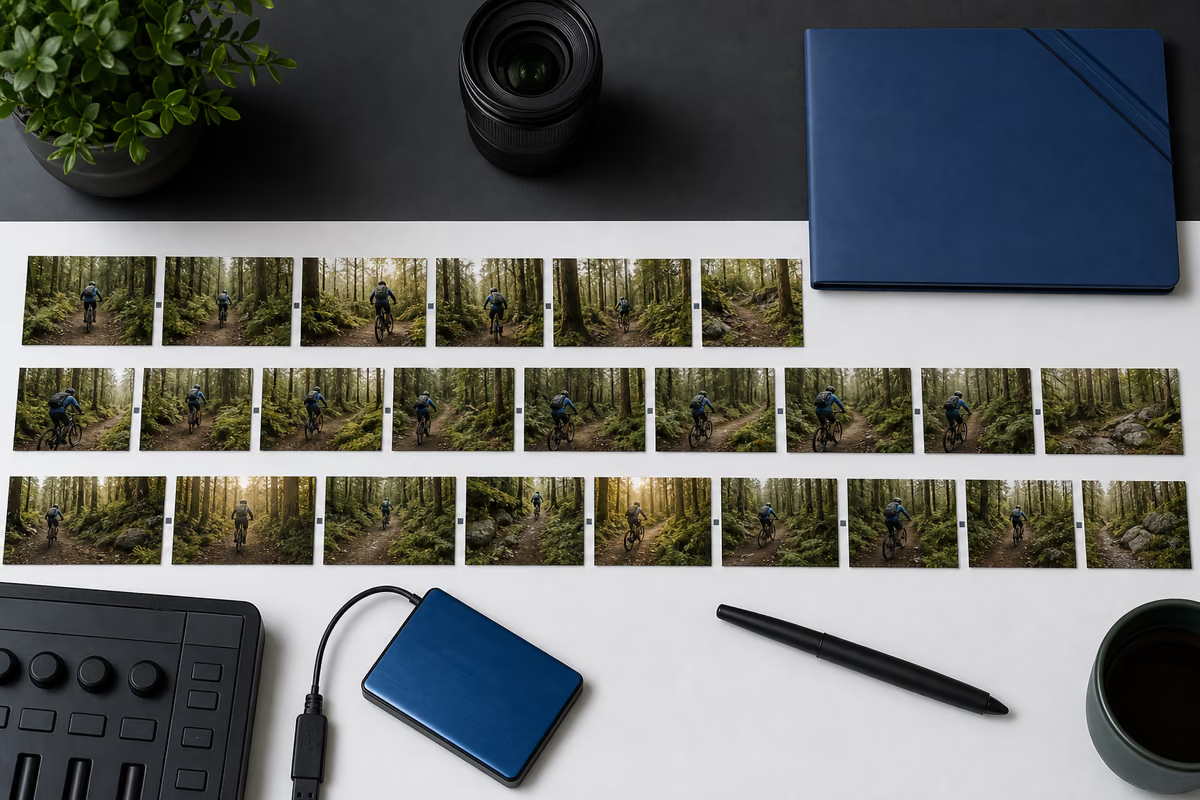
Konvertieren Sie den gesamten Clip oder einen definierten Zeitbereich in Standbilder. Abtastung per Intervall, gewünschter FPS-Rate oder Gesamtbildanzahl, Ergebnisse in chronologischer Reihenfolge ansehen und ausgewählte Bilder zu einem ZIP-Download zusammenfassen.
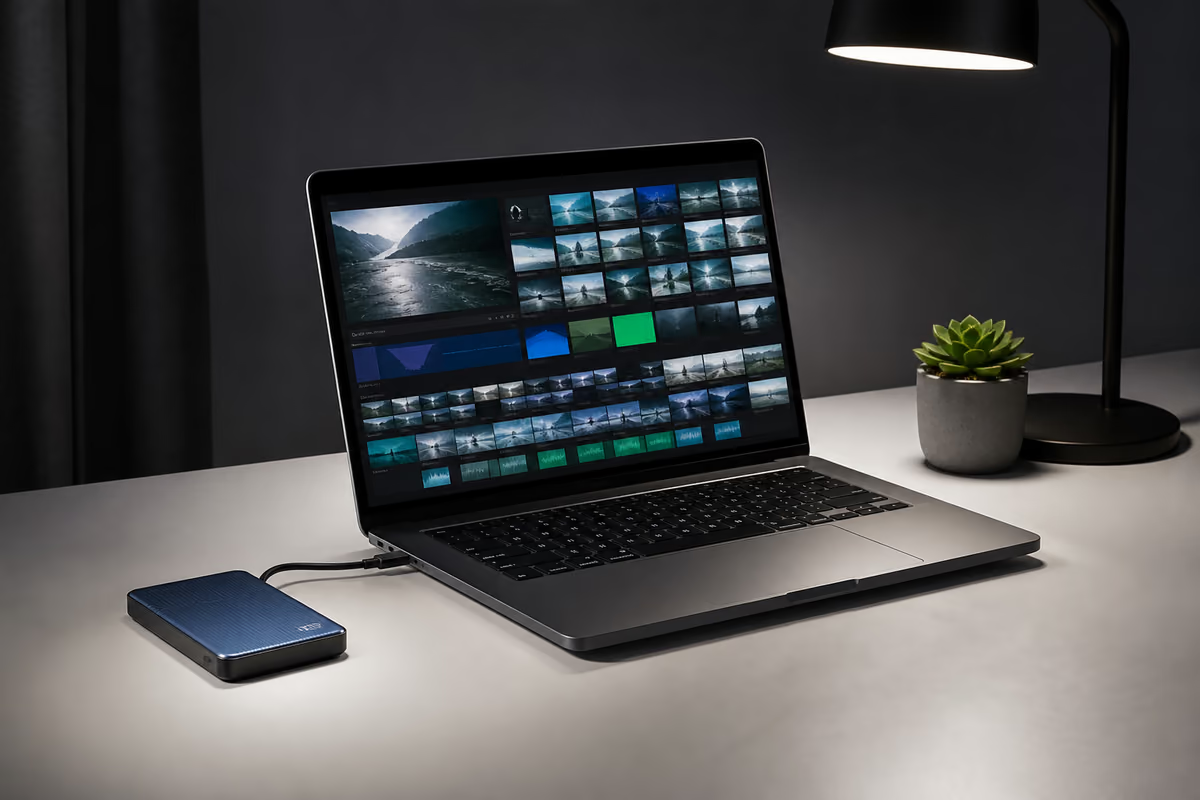
Das ausgewählte Video wird auf Ihrem Gerät mit den Medien-APIs des Browsers und einem lokalen Canvas dekodiert. Es gibt keinen Video-Upload, auf den man warten müsste, und keine Server-Kopie des Materials. Praktische Grenzen hängen weiterhin von Codec, Auflösung, verfügbarem Speicher und der Anzahl angeforderter Bilder ab.
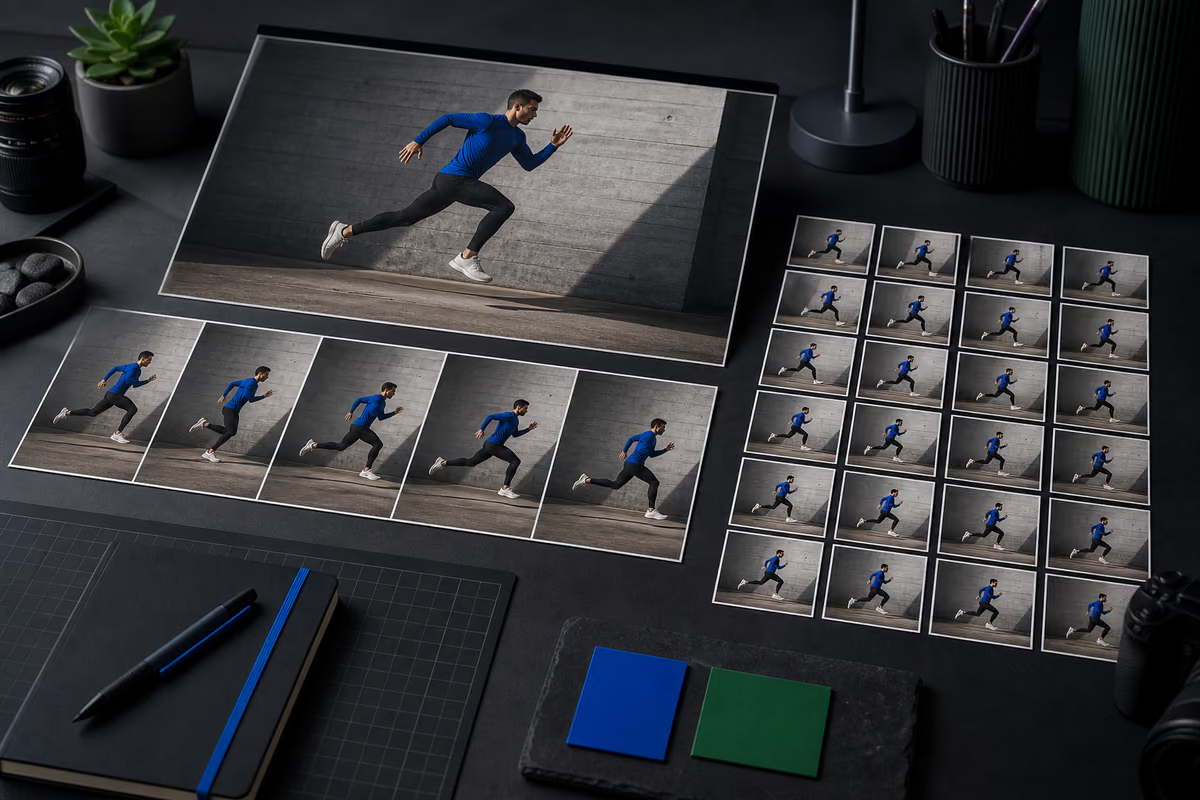
Nutzen Sie ein einzelnes wirkungsvolles Bild als Video-Miniaturansicht, bewahren Sie kniffrige Interface-Details für ein Tutorial auf oder exportieren Sie einheitliche Stichproben für die Prüfung von Maschinellem Lernen. Wählen Sie Format und Maße passend zum nächsten Schritt, statt niedrig aufgelöste Screenshots zu machen.
Erfassen Sie nur die Momente, die Ihr Projekt braucht - mit Einstellungen, die sowohl für schnelle Einzelbilder als auch für wiederholbare Bildserien funktionieren.
Muster Sie mehrere Momente, vergleichen Sie sie in einem Raster und speichern Sie das stärkste Bild für YouTube, Social Posts oder ein Titelbild.
Speichern Sie klare Posen, Präsentationsfolien, Tutorial-Schritte oder persönliche Erinnerungen als eigenständige Bilddateien aus lokalem Material.
Konvertieren Sie einen definierten Abschnitt des Materials in einheitlich große Bilder für Machine-Learning-Datensätze, Dokumentation oder Prüfung.
Holen Sie sich eng liegende Bilder, um Produktdemos, Sportbewegungen, Animations-Timing, Qualitätsprobleme oder Szenenwechsel zu untersuchen.
Wählen Sie eine lokale Datei, legen Sie fest, wie oft ein Bild erfasst wird, und sehen Sie sich die resultierenden Standbilder an und laden Sie sie herunter.
Ziehen Sie ein vom Browser lesbares Video hinein oder wählen Sie es von Ihrem Gerät. Die Metadaten erscheinen sofort, ohne Server-Upload.
Wählen Sie Zeitstempel, Intervall, FPS oder Bildanzahl und anschließend PNG, JPG oder WebP mit der gewünschten Qualität und Breite.
Prüfen Sie die Miniaturansichten mit Zeitstempel, wählen Sie die besten Bilder aus, laden Sie sie einzeln herunter oder speichern Sie alles als ein ZIP-Archiv.
Der Konverter erfasst in jedem Modus dasselbe dekodierte Bild; das Ausgabeformat bestimmt Schärfe, Kompatibilität und Dateigröße.
Konverter öffnen| Format | Empfehlung | Dateigröße | Am besten für |
|---|---|---|---|
| PNG | Verlustfreie Ausgabe | Am größten | Text, Benutzeroberflächen, Grafiken und Archivbilder |
| JPG | Einstellbare verlustbehaftete Ausgabe | Meist klein | Fotos, Miniaturansichten und zum Teilen |
| WEBP | Moderne verlustbehaftete Ausgabe | Oft am kleinsten | Websites, Apps und effiziente Vorschauen |
Erfahren Sie, wie die lokale Einzelbild-Extraktion funktioniert, welche Videodateien Browser dekodieren können und wie Sie die richtige Bildausgabe wählen.
Wählen Sie ein lokales Video, stellen Sie den Modus Einzelbild, Intervall, FPS oder Bildanzahl ein, legen Sie Ihr Bildformat fest und klicken Sie auf Bilder extrahieren. Die Ergebnisse erscheinen als herunterladbares Miniaturbild-Raster.
Nein. videotoimg.com liest die ausgewählte Datei mit Browser-Medien-APIs und zeichnet Bilder auf ein lokales Canvas. Ihr Video wird nicht an unsere Server gesendet.
Wählen Sie PNG für verlustfreien Text, Benutzeroberflächen und Grafiken; JPG für kleinere Foto-Bilder; oder WebP für eine moderne Balance aus Qualität und Dateigröße.
Der Konverter funktioniert mit Videoformaten und Codecs, die Ihr Browser dekodieren kann - üblicherweise MP4, WebM, OGV und viele MOV-Dateien. Die Codec-Unterstützung variiert je nach Browser und Betriebssystem.
Ja. Wählen Sie nach der Extraktion die gewünschten Bilder aus und laden Sie sie gemeinsam als ZIP-Datei herunter. Jedes Bild lässt sich auch einzeln herunterladen.
Nein. Bilder werden direkt im Browser aus Ihrem Video gerendert - ohne Wasserzeichen, Branding oder Kontopflicht.